
Download
| Version | Channel | |
|---|---|---|
| v1.0.0 | Free | Download |
Description
Easy Batch Rename V1.0.0
Giới thiệu
Easy Batch Rename V1.0.0 là phần mềm đổi tên hàng loạt tệp tin dành cho Windows, giúp bạn đổi tên nhiều tệp trong cùng một thư mục một cách nhanh chóng, chính xác và an toàn.
Phần mềm cung cấp giao diện trực quan, cho phép người dùng tải danh sách tệp, xem trước kết quả đổi tên, thực hiện đổi tên hàng loạt, lưu lịch sử thao tác và khôi phục tên gốc khi cần.
Easy Batch Rename phù hợp với nhiều nhu cầu như:
- Chuẩn hóa tên tệp trong thư mục.
- Thêm tiền tố hoặc hậu tố cho nhiều tệp cùng lúc.
- Đánh số tệp tự động theo thứ tự.
- Tìm và thay thế chuỗi ký tự trong tên tệp.
- Loại bỏ các ký tự không hợp lệ.
- Chuyển đổi chữ hoa, chữ thường.
- Thêm ngày tạo tệp vào tên tệp.
Chức năng chính
1. Tải thư mục làm việc
Bạn có thể chọn thư mục cần xử lý theo nhiều cách:
- Nhấn Browse... để chọn thư mục.
- Nhấn Explorer để mở nhanh thư mục hiện tại trong Windows Explorer.
- Kéo và thả thư mục hoặc tệp trực tiếp vào cửa sổ phần mềm.
Sau khi tải xong, phần mềm sẽ tự động quét toàn bộ tệp trong thư mục, sắp xếp theo tên và hiển thị danh sách để chuẩn bị xem trước.
2. Xem trước trước khi đổi tên
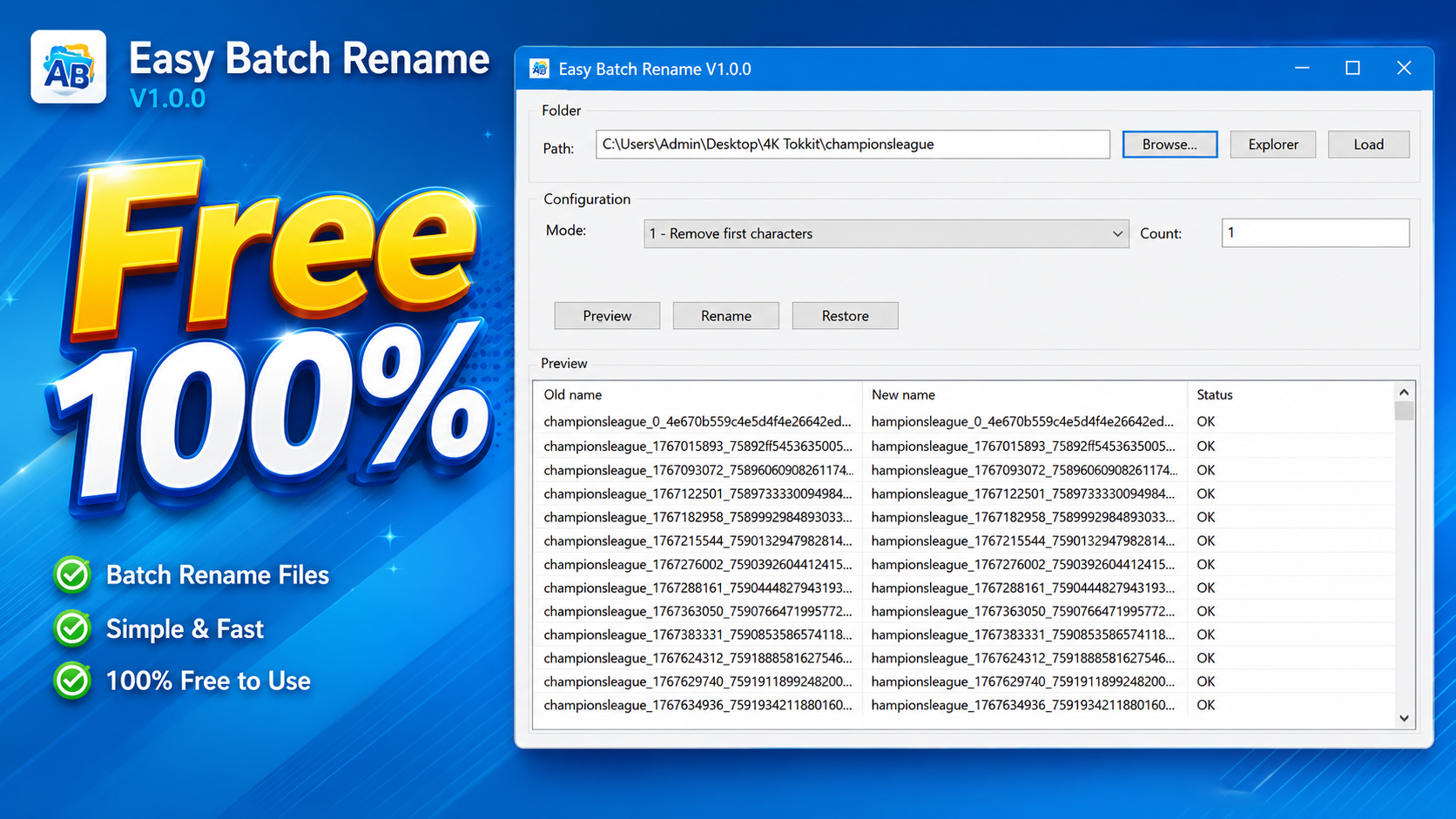
Khu vực Preview cho phép kiểm tra toàn bộ kết quả trước khi thực hiện đổi tên.
Thông tin hiển thị gồm:
- Tên tệp hiện tại.
- Tên tệp mới dự kiến.
- Trạng thái của từng tệp.
Các trạng thái thường gặp:
- OK – Có thể đổi tên.
- No Change – Tên mới giống với tên hiện tại.
- Empty Name – Tên mới rỗng hoặc không hợp lệ.
- Duplicate Name – Trùng tên với tệp khác trong cùng đợt đổi tên.
- Already Exists – Tên mới đã tồn tại trong thư mục.
Việc xem trước giúp hạn chế tối đa các lỗi phát sinh trước khi thực hiện đổi tên hàng loạt.
3. Các chế độ đổi tên
Phần mềm hiện hỗ trợ 09 chế độ đổi tên linh hoạt.
Remove First Characters
Xóa một số lượng ký tự ở đầu tên tệp.
Remove Last Characters
Xóa một số lượng ký tự ở cuối tên tệp.
Add Prefix
Thêm chuỗi ký tự vào đầu tên tệp.
Add Suffix
Thêm chuỗi ký tự vào cuối tên tệp.
Replace Text
Tìm kiếm và thay thế một chuỗi ký tự trong tên tệp.
Numbering
Đánh số tệp tự động theo thứ tự.
Có thể lựa chọn:
- Thêm số ở đầu tên.
- Thêm số ở cuối tên.
- Thay toàn bộ tên bằng số thứ tự.
Remove Invalid Characters
Loại bỏ các ký tự không hợp lệ trong tên tệp theo chuẩn Windows, bao gồm:
\ / : * ? " < > |Change Case
Chuyển đổi kiểu chữ của tên tệp:
- Viết HOA toàn bộ.
- Viết thường toàn bộ.
- Viết hoa chữ cái đầu.
- Viết hoa chữ cái đầu của mỗi từ.
Add Creation Date
Thêm ngày tạo tệp vào tên tệp.
Có thể:
- Thêm ở đầu tên.
- Thêm ở cuối tên.
- Chọn định dạng ngày (mặc định: dd-MM-yyyy).
Hướng dẫn sử dụng
Bước 1. Chọn thư mục
Chọn thư mục chứa các tệp cần đổi tên.
Bước 2. Chọn chế độ đổi tên
Tại mục Mode, lựa chọn kiểu đổi tên phù hợp.
Bước 3. Thiết lập tham số
Tùy theo chế độ đã chọn, phần mềm sẽ hiển thị các tùy chọn tương ứng.
Ví dụ:
- Count cho chế độ xóa ký tự.
- Text cho chế độ thêm tiền tố hoặc hậu tố.
- Find và Replace cho chế độ thay thế chuỗi.
- Start và Format cho chế độ đánh số tự động.
Bước 4. Xem trước
Nhấn Preview để kiểm tra kết quả trước khi áp dụng.
Bước 5. Đổi tên
Nhấn Rename để bắt đầu đổi tên hàng loạt.
Cơ chế đổi tên an toàn
Để tránh xung đột tên khi đổi nhiều tệp cùng lúc, phần mềm không đổi trực tiếp từ tên cũ sang tên mới.
Quá trình được thực hiện theo hai bước:
- Đổi tên tệp sang một tên trung gian.
- Đổi từ tên trung gian sang tên cuối cùng.
Cơ chế này giúp hạn chế tối đa lỗi trùng tên trong quá trình xử lý.
Ngoài ra, phần mềm sẽ tự động bỏ qua:
- Tệp có tên không hợp lệ.
- Tệp bị trùng tên.
- Tệp có nguy cơ ghi đè lên tệp khác.
Ghi nhật ký và khôi phục
Sau mỗi lần đổi tên, phần mềm sẽ tự động tạo một tệp nhật ký (CSV) theo định dạng:
log\rename_yyyyMMdd_HHmmss.csvThông tin được lưu bao gồm:
- Thư mục làm việc.
- Đường dẫn tệp gốc.
- Đường dẫn tệp sau khi đổi tên.
- Trạng thái xử lý.
Khi cần, chỉ cần nhấn Restore, chọn tệp nhật ký tương ứng và phần mềm sẽ tự động khôi phục lại toàn bộ tên tệp ban đầu.
Đây là một trong những tính năng quan trọng nhất, giúp bạn dễ dàng hoàn tác sau khi đã đổi tên hàng loạt.
Giao diện phần mềm
Giao diện được bố trí khoa học với các khu vực chức năng rõ ràng:
- Folder – Chọn và tải thư mục làm việc.
- Configuration – Thiết lập chế độ và tham số đổi tên.
- Preview – Xem trước danh sách tên cũ và tên mới.
- Log – Hiển thị thông báo, tiến trình và lịch sử thao tác.
- Status Bar – Hiển thị trạng thái hiện tại của phần mềm.
Ngoài cửa sổ chính, phần mềm còn tích hợp cửa sổ WebMasterVN Software để hiển thị thông báo, hướng dẫn sử dụng hoặc các nội dung mới từ hệ thống WebMasterVN. Trong trường hợp không có kết nối Internet, cửa sổ sẽ tự động hiển thị nội dung dự phòng.
Ưu điểm nổi bật
- Giao diện hiện đại, trực quan và dễ sử dụng.
- Hỗ trợ nhiều chế độ đổi tên linh hoạt.
- Xem trước kết quả trước khi thực hiện.
- Tự động phát hiện trùng tên và xung đột.
- Ghi nhật ký chi tiết cho mỗi lần đổi tên.
- Hỗ trợ khôi phục tên tệp từ nhật ký.
- Hỗ trợ kéo và thả tệp hoặc thư mục.
- Đổi tên nhanh chóng, an toàn và đáng tin cậy.
Recommended Software

BIDM - Basic Internet Download Manager

ISO Editor

Batch PDF to HTML Converter

PDF Easy Fast Viewer