Download
| Version | Channel | |
|---|---|---|
| V1.0.0 | Free | Download |
Description
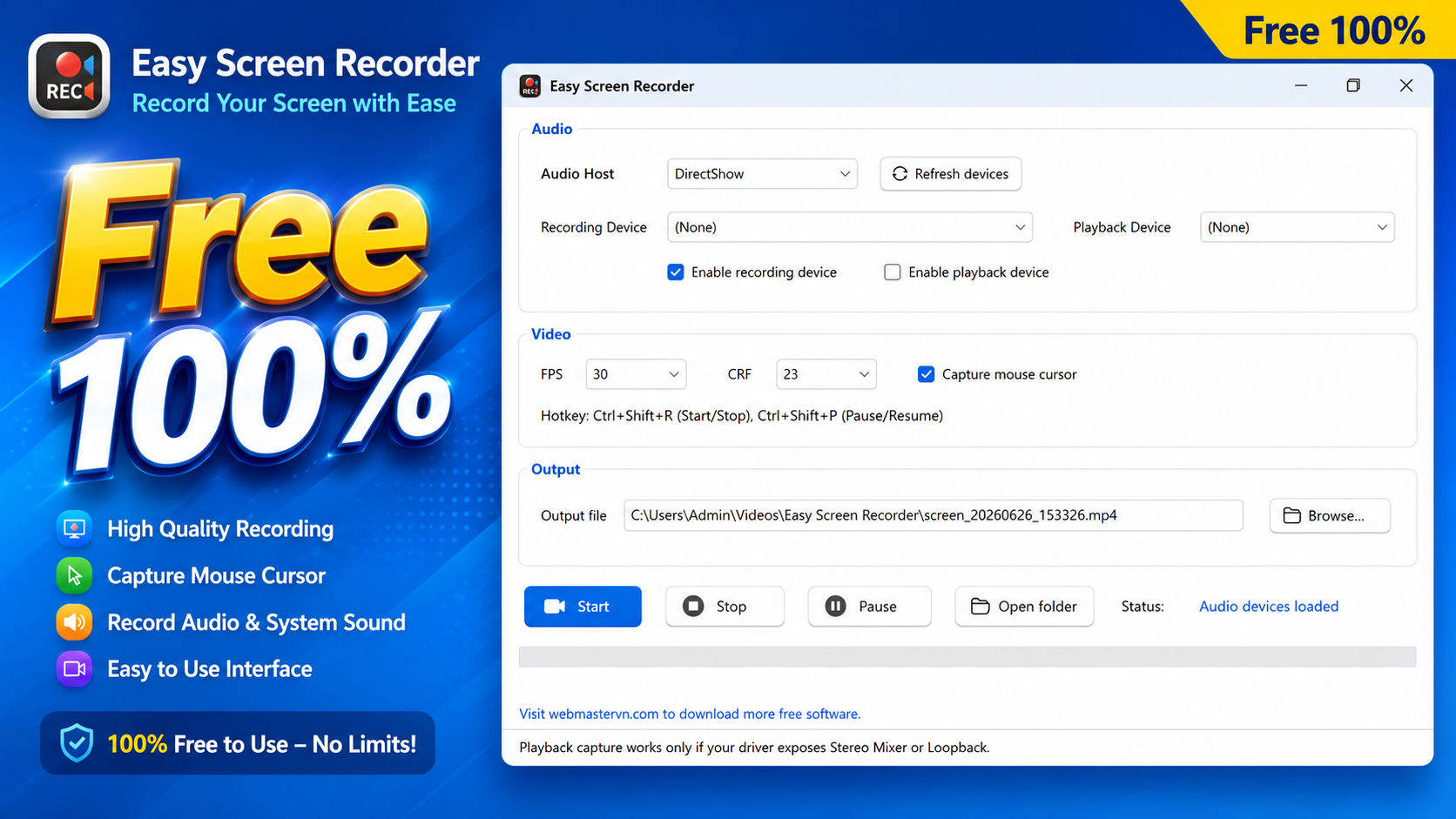
Easy Screen Recorder – Phần mềm quay màn hình Windows miễn phí, ghi hình sắc nét, ghi âm hệ thống và micro
Giới thiệu
Bạn đang tìm một phần mềm quay màn hình Windows đơn giản, nhẹ, dễ sử dụng nhưng vẫn cho chất lượng video sắc nét? Bạn cần quay video hướng dẫn, ghi lại bài giảng, lưu buổi học trực tuyến, webinar hay ghi lại video đang phát trên trình duyệt?
Easy Screen Recorder là giải pháp lý tưởng dành cho bạn. Phần mềm được thiết kế theo tiêu chí "cài đặt nhanh – sử dụng ngay", giao diện trực quan, phù hợp cho cả người mới bắt đầu lẫn người dùng chuyên nghiệp.
Chỉ với vài thao tác đơn giản, bạn có thể ghi lại toàn bộ màn hình máy tính cùng âm thanh hệ thống hoặc micro và lưu dưới định dạng MP4 chất lượng cao.
Ghi lại âm thanh hệ thống (System Audio) dễ dàng
Một trong những tính năng nổi bật của Easy Screen Recorder là khả năng ghi lại âm thanh phát ra từ máy tính (System Audio/Playback Device). Đây là tính năng rất nhiều người dùng cần khi muốn lưu lại nội dung đang phát trên máy tính mà vẫn giữ nguyên chất lượng âm thanh.
Phần mềm hỗ trợ ghi lại:
- Video xem trực tiếp trên Google Drive.
- Khóa học trực tuyến (Online Course).
- Webinar và hội thảo trực tuyến.
- Video phát trên trình duyệt web.
- Livestream từ YouTube, Facebook, TikTok, Twitch...
- Nội dung phát trên các phần mềm Media Player (tùy cấu hình máy).
Ngoài ra, bạn cũng có thể ghi đồng thời âm thanh từ micro để thuyết minh hoặc hướng dẫn trong quá trình quay.
Những tính năng nổi bật
Quay màn hình Windows chất lượng cao
Easy Screen Recorder cho phép ghi lại toàn bộ màn hình với hình ảnh sắc nét và chuyển động mượt mà.
Các tùy chọn bao gồm:
- Quay toàn màn hình Desktop.
- Hỗ trợ nhiều mức FPS: 15, 24, 30 và 60 FPS.
- Điều chỉnh chất lượng video thông qua thông số CRF.
- Tùy chọn ghi hoặc ẩn con trỏ chuột khi quay.
- Xuất video định dạng MP4 tương thích với hầu hết các thiết bị và nền tảng.
Ghi âm hệ thống và micro cùng lúc
Phần mềm hỗ trợ nhiều chế độ ghi âm linh hoạt:
- Ghi âm thanh đang phát trên máy tính (System Audio).
- Ghi giọng nói từ Microphone.
- Ghi đồng thời cả âm thanh hệ thống và micro.
- Phù hợp để tạo video hướng dẫn, bài giảng, video review hoặc video đào tạo.
Điều khiển nhanh bằng phím tắt
Bạn không cần chuyển qua cửa sổ phần mềm trong lúc quay.
Easy Screen Recorder hỗ trợ phím nóng toàn cục:
- Ctrl + Shift + R: Bắt đầu hoặc dừng quay.
- Ctrl + Shift + P: Tạm dừng hoặc tiếp tục quay.
Tính năng này đặc biệt hữu ích khi bạn đang trình chiếu PowerPoint, học trực tuyến hoặc thao tác trên các phần mềm khác.
Video MP4 chất lượng cao
Sau khi hoàn tất quá trình quay, video sẽ được lưu trực tiếp dưới định dạng MP4.
Bạn có thể dễ dàng:
- Đăng lên YouTube.
- Chia sẻ qua Google Drive.
- Gửi qua Email hoặc Zalo.
- Chỉnh sửa bằng các phần mềm dựng phim.
- Lưu trữ lâu dài với dung lượng tối ưu.
Hướng dẫn sử dụng nhanh
Việc quay màn hình chỉ mất chưa đến một phút.
Bước 1. Chọn nguồn âm thanh
- Muốn ghi âm thanh máy tính: bật Enable Playback Device.
- Muốn ghi giọng nói: bật Enable Recording Device.
- Muốn ghi cả hai: bật đồng thời cả hai tùy chọn.
Bước 2. Chọn tốc độ khung hình (FPS)
Khuyến nghị:
- 30 FPS: phù hợp hầu hết nhu cầu.
- 60 FPS: dành cho game hoặc video chuyển động nhanh.
Bước 3. Chọn chất lượng video (CRF)
- CRF 18: Chất lượng rất cao.
- CRF 20: Chất lượng cao.
- CRF 23: Cân bằng giữa chất lượng và dung lượng (khuyến nghị).
- CRF 26 – 28: Giảm dung lượng file.
Bước 4. Chọn nơi lưu video
Thiết lập thư mục đầu ra để lưu file MP4 sau khi quay.
Bước 5. Bắt đầu ghi
Nhấn Start hoặc sử dụng phím nóng Ctrl + Shift + R để bắt đầu quay.
Sau khi hoàn tất, nhấn Stop, video sẽ được lưu tự động.
Easy Screen Recorder phù hợp với ai?
Phần mềm được thiết kế cho nhiều nhóm người dùng khác nhau:
- Giáo viên ghi bài giảng.
- Học sinh, sinh viên lưu bài học trực tuyến.
- YouTuber tạo video hướng dẫn.
- Nhân viên văn phòng ghi lại quy trình làm việc.
- Kỹ thuật viên hỗ trợ khách hàng từ xa.
- Người sáng tạo nội dung trên YouTube, Facebook và TikTok.
- Người cần ghi lại video hoặc livestream đang phát trên máy tính.
Vì sao nên chọn Easy Screen Recorder?
- Giao diện đơn giản, dễ sử dụng.
- Cài đặt nhanh, không cần cấu hình phức tạp.
- Quay màn hình mượt, chất lượng cao.
- Hỗ trợ ghi âm hệ thống và micro.
- Video xuất MP4 tương thích với mọi nền tảng.
- Phím nóng giúp thao tác nhanh.
- Phù hợp cho học tập, làm việc và sáng tạo nội dung.
Đóng góp và phát triển
Easy Screen Recorder vẫn đang được phát triển và liên tục cập nhật các tính năng mới nhằm mang đến trải nghiệm tốt hơn cho người dùng.
Nếu trong quá trình sử dụng bạn gặp lỗi, có ý tưởng cải tiến hoặc mong muốn bổ sung thêm tính năng, hãy để lại bình luận hoặc gửi góp ý cho chúng tôi. Mọi phản hồi đều là nguồn động lực quý giá giúp phần mềm ngày càng hoàn thiện.
Xin chân thành cảm ơn bạn đã tin tưởng và sử dụng Easy Screen Recorder. Chúc bạn luôn làm việc hiệu quả, học tập thuận lợi và tạo ra những video chất lượng với phần mềm của chúng tôi.
Recommended Software

Join Videos Losslessly
ISO Editor

Batch PDF to HTML Converter
PDF Easy Fast Viewer